- Видеоконференция в мессенджере Gem4me
- Как запустить видеоконференцию в Gem4me?
- Правила этикета для участников
Удаленный формат учебы и работы прочно вошел в нашу жизнь, так что сегодня совещаниями по видеосвязи уже никого не удивишь. Однако в организации таких конференций есть масса тонкостей. Например, важно грамотно выбрать площадку. В идеальном варианте это должен быть сервис, доступный для установки на ПК и телефон, который позволяет подключать большое количество участников и проводить собрания без ограничений по времени. И такая площадка есть – это приложение Gem4me.
В статье расскажем о том, как создать и настроить видеоконференцию на базе этого сервиса.
Для справки:
Мессенджер Gem4me – приложение для общения, учебы, работы и бизнеса. К настоящему времени его скачали более 20 млн раз, причем в разных уголках нашей планеты. Отзывы пользователей о Gem4me положительные: юзеры отмечают стильный дизайн, удобный интерфейс, интересный функционал. Сервис отличается от своих именитых аналогов: в нем можно не просто общаться, но и открыть собственный онлайн-магазин или покупать товары и услуги у пользователей со всего мира на платформе MarketSpace.
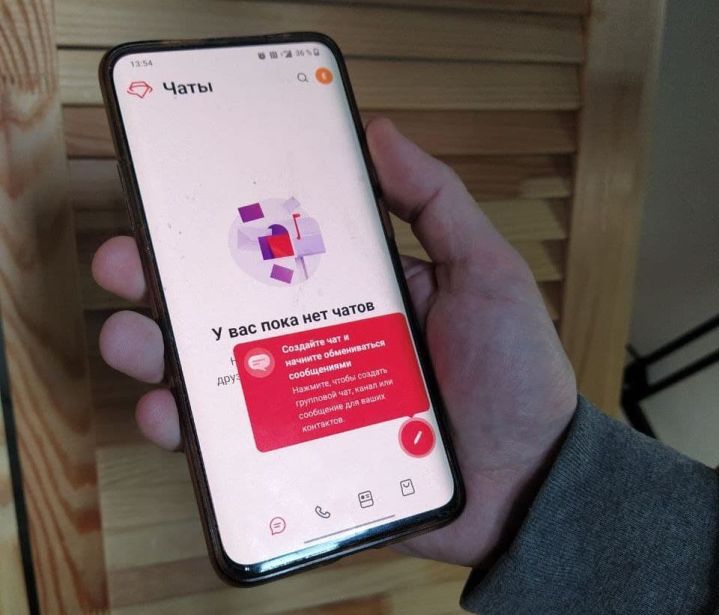
Видеоконференция в мессенджере Gem4me
Возможность проводить видеоконференции появилась в приложении в 2020 году, и сейчас эта опция невероятно популярна. А все потому, что видеоконференции в Gem4me, судя по отзывам пользователей, идеально подходят для проведения совещаний, школьных уроков на удаленке, родительских собраний.
Количество участников 1 конференции – до 1000 человек. Ограничений по времени нет. Установить мессенджер Gem4me можно на ПК или мобильное устройство. Кстати, качество соединения не зависит от того, с каких устройств подключились организатор и участники.
Преимущества видеоконференции:
- в отличие от обычного видеозвонка, здесь есть возможность для общения множества людей;
- во время конференции организатор может «расшарить» экран, чтобы показать участникам слайды;
- запустить видеоконференцию можно прямо в групповом чате: не придется писать каждому участнику лично – достаточно отправить 1 сообщение в чат и закрепить его.
Еще больше информации о видеоконференциях в приложении Gem4me вы узнаете из ролика, в котором руководитель команды разработчиков Ваге Закарян подробно рассказывает о функционале:
Видеоконференции в Gem4me - YouTube
Как запустить видеоконференцию в Gem4me?
Чтобы провести видеоконференцию, установите мессенджер Gem4me на ПК или мобильное устройство, создайте групповой чат и добавьте участников.
В Gem4me можно проводить два вида конференций:
- Без модератора — вариант подходит, когда нужно обсудить текущие вопросы небольшим кругом участников.
- С модератором — необходима при проведении отчетных собраний, масштабных совещаний. В таких мероприятиях, как правило, участвует много людей, а безусловное право голоса есть только у администратора: чтобы выступить, нужно «поднять руку», то есть запросить разрешение на включение микрофона.
Вы можете самостоятельно выбирать формат конференции. В плане организации оба варианта максимально простые и понятные – этот факт в отзывах отмечают пользователи Gem4me.
В немодерируемой конференции организатор собирает участников, но право голоса есть у каждого. Такая конференция не модерируется и напоминает своего рода беседу, когда участники общаются друг с другом. Один человек — организатор — создает конференцию, микрофоны включены у всех.
Инструкция по запуску модерируемой конференции:
- Заранее анонсируйте конференцию сообщением в чате. Лучше делать это накануне или за несколько часов, чтобы все участники успели посмотреть сообщение.
- Зайдите в групповой чат перед началом встречи и нажмите на кнопку в верхнем правом углу, чтобы начать конференцию.
- В модерируемой конференции все управление – в руках организатора. Он может показывать свое видео или видео экрана, выступать перед слушателями.
- Остальные пользователи запрашивают разрешение на включение микрофона, нажимая кнопку «Поднять руку» в нижней панели управления звонком.
- Администратору придет уведомление о том, что участник хочет высказаться, а рядом с аватаркой пользователя появится соответствующий значок. Если сразу несколько участников «поднимут руки», администратор включит им микрофоны по очереди.
Для удобства собрали все отличия немодерируемых и модерируемых конференций в одной таблице:
Немодерируемая
Модерируемая
- подходит для обсуждения текущих задач;
- небольшое количество участников;
- у каждого участника есть право голоса, запрашивать разрешения администратора не нужно.
- подходит для масштабных мероприятий;
- участников много, до 1000 человек;
- конференцию контролирует администратор, он же включает микрофон участникам.
Правила этикета для участников
Во время онлайн-конференции в мессенджере Gem4me, как и в офлайне, важно не забывать о правилах общения. Выйти в онлайн с полотенцем на голове или маской на лице будет как минимум невежливо по отношению к остальным участникам.
Заранее подумайте о заднем плане. Уберите из кадра все лишнее: кастрюли с плиты, разбросанные книги с полки, одежду со стульев.
Договоритесь с родными или коллегами, чтобы не мешали вам. Признак дурного тона – во время видеоконференции отвлекаться на другие дела: просматривать почту, писать сообщения.
Если вам дали слово, во время монолога смотрите в камеру, не отворачиваясь и не отвлекаясь на посторонние вещи. Так собеседники почувствуют, что вы разговариваете с ними вдумчиво и слушаете предельно внимательно. Говорите четко, чтобы вас понимали все участники.
Таким образом, видеоконференции в приложении Gem4me – это возможность организовать масштабное мероприятие в онлайн-формате, не опасаясь технических проблем. Общайтесь без ограничений в режиме реального времени с пользователями сервиса из разных уголков планеты!